長年使ってきたWordPressで作られたサイト。管理画面にログインできなくなったトラブルを、原因特定から復旧、最新の状態にアップデートまで対応しました。
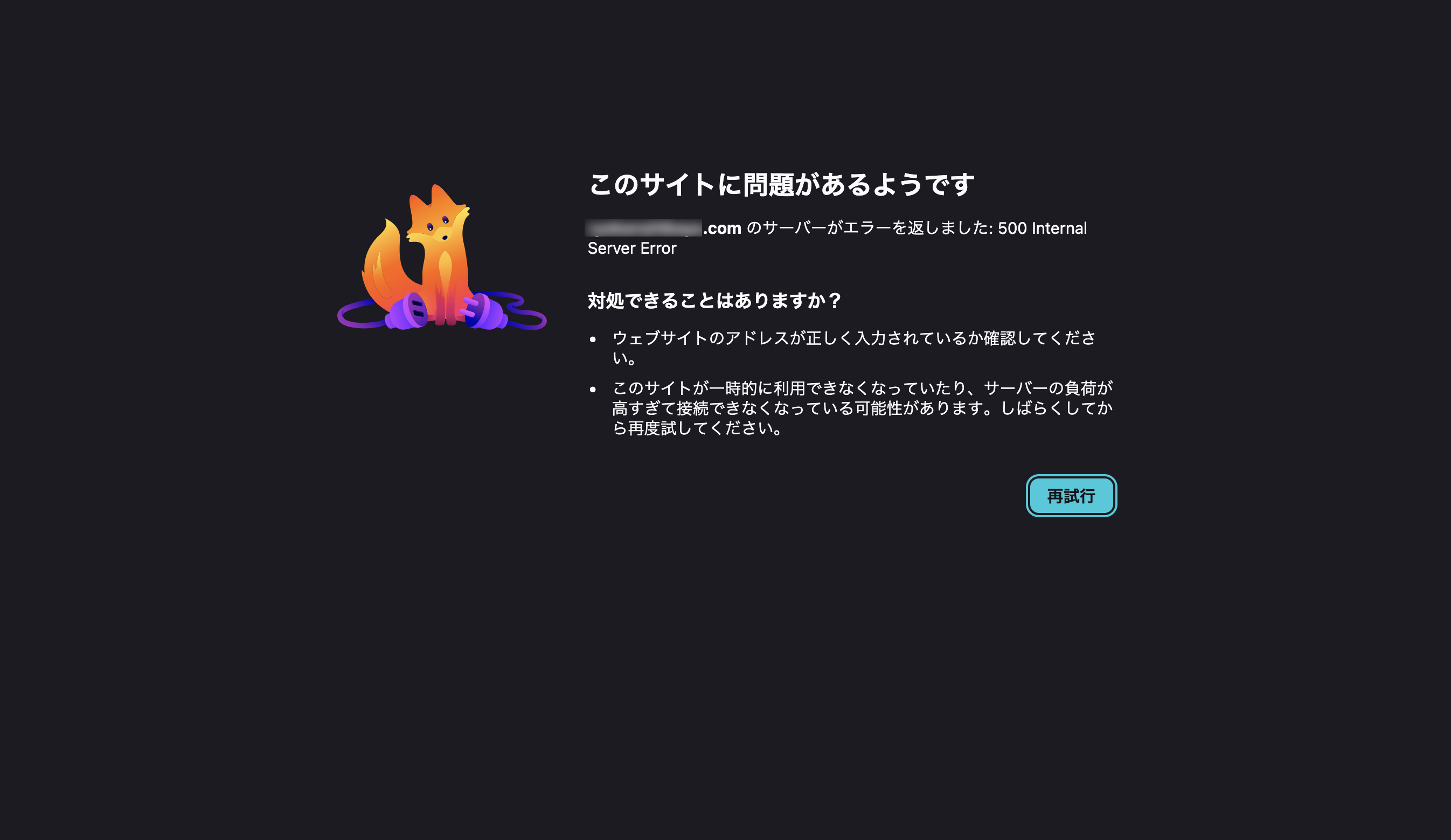
こんなお困りごとでした
サーバーにログインしようとしても、入れない。そのため…、
- お知らせの更新も、写真の差し替えもできない
- 「デザイン(テーマ)が古いせいかな…」と思っても、本当の原因が分からない
- 何をどう直せばいいのか、見当もつかず困っていた
どう対応したか
まず障害の切り分けを行い、原因を特定する調査から着手しました。
サーバーのエラーログを調べると、原因はテーマファイル(デザインの部分)ではなく、以前に組み込まれていた地図表示用のプラグインでした。PHPのバージョンアップ後の環境にこのプラグインが対応できず、サイト全体を巻き込む致命的なエラー(500 Internal Server Error)を引き起こしていたのです。
幸い、このプラグインはすでに使われていないものでした。そのため、安全に停止させるだけで復旧。データやデザインには一切手を加えていないため、サイトの見た目も中身もこれまでのまま元に戻りました。
結果
- すぐにログインできるようになり、いつも通り更新できる状態に戻りました
- 特に余計な費用をかけずに済みました
お客さまの声
ログインできなくなって本当に困っていましたが、原因をきちんと突き止めて、すぐに直してもらえました。
作り直しが必要かと不安でしたが、そうではないと分かってホッとしました。
担当者より
「ログインできない」というご相談はよくいただきます。原因は毎回違います。いくつかの原因を突き止めてから対処したことで、最小限の手間で復旧できました。
「急にホームページが動かなくなった」とお困りの方は、お気軽にご相談ください。
よくあるご質問
Q. WordPressの管理画面にログインできず、500エラーが出るのはなぜですか?
PHPのバージョンアップ後に、古いプラグインやテーマが新しい環境に対応できず、サイト全体で致命的なエラー(500 Internal Server Error)を起こすケースがよくあります。今回の原因も、すでに使われていない地図表示用プラグインでした。エラーログを確認すれば、どこで止まっているかを特定できます。
Q. ログインできなくなったサイトは、作り直しが必要ですか?
多くの場合、作り直しは不要です。原因を特定し、該当する箇所だけを停止・修正すれば復旧できます。今回もデザインやデータには手を加えず、最小限の対応で元の状態に戻しました。
Q. PHPのバージョンアップでサイトが動かなくなったら、どこに相談すればいいですか?
WordPressの保守・トラブル対応に対応している制作会社にご相談ください。クリエーションサンバでは、ログインできない・500エラーが出るといったトラブルを、原因の切り分けから復旧、最新環境へのアップデートまで対応しています。